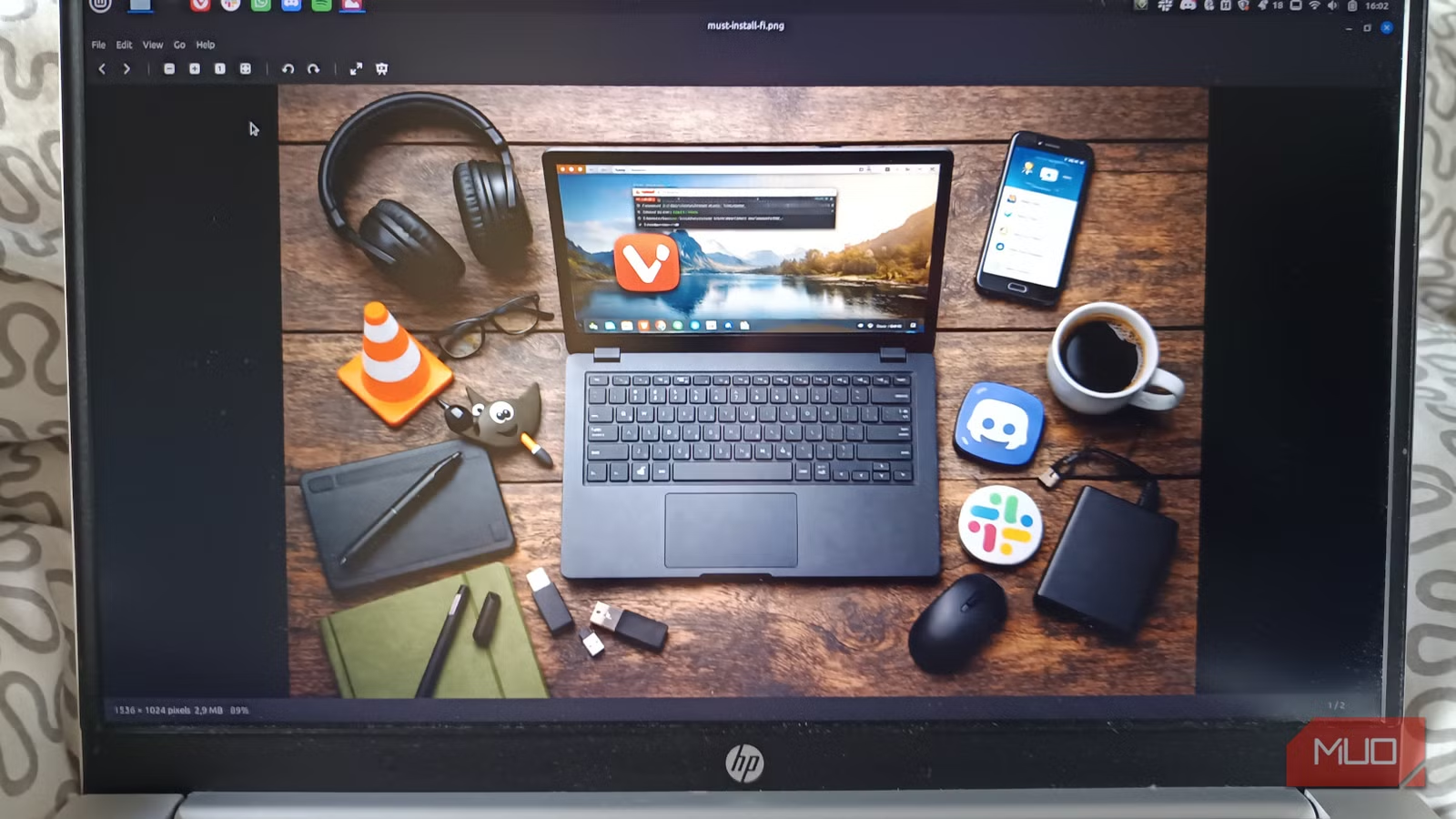

Mỗi khi cài đặt một hệ thống Linux mới, tôi luôn có một danh sách các ứng dụng quen thuộc cần cài trước khi bắt đầu sử dụng máy cho công việc hằng ngày.
Điều thú vị là tất cả các ứng dụng này đều có thể cài đặt trực tiếp từ cửa hàng ứng dụng của hệ điều hành, vì vậy bạn không cần dùng terminal hay các lệnh phức tạp.
Dưới đây là 7 ứng dụng Linux tôi luôn cài ngay sau khi cài xong hệ điều hành.
1. Vivaldi
Vivaldi là trình duyệt web tôi cài đầu tiên trên mọi hệ thống Linux mới.
Dù có rất nhiều lựa chọn trình duyệt như Firefox hay Chrome, tôi thích Vivaldi vì khả năng tùy chỉnh cực kỳ mạnh mẽ. Giao diện của trình duyệt cho phép bạn thay đổi gần như mọi thứ, từ vị trí thanh tab, bố cục giao diện cho đến cách hiển thị các trang web.
Một tính năng nổi bật của Vivaldi là quản lý tab nâng cao. Bạn có thể nhóm nhiều tab lại với nhau thành một “tab stack” để giữ giao diện gọn gàng khi mở nhiều trang web. Ngoài ra, trình duyệt còn hỗ trợ tab tiling, cho phép hiển thị nhiều trang web cùng lúc trong một cửa sổ để dễ dàng so sánh nội dung.
Không giống nhiều trình duyệt khác, Vivaldi còn tích hợp sẵn một số công cụ hữu ích như:
- ghi chú trực tiếp trong trình duyệt
- trình đọc RSS
- email client
- lịch làm việc
Nhờ vậy, sau khi cài Linux mới, tôi có thể bắt đầu làm việc ngay mà không cần cài thêm quá nhiều tiện ích mở rộng.
2. VLC
VLC Media Player là trình phát media mà tôi luôn cài trên mọi hệ thống Linux.
Lý do rất đơn giản: VLC có thể phát gần như mọi định dạng video và âm thanh mà không cần cài thêm codec. Điều này giúp tránh rất nhiều rắc rối khi mở các file media khác nhau trên Linux.
Ứng dụng hỗ trợ nhiều định dạng phổ biến như:
- MP4
- MKV
- AVI
- FLAC
- OGG
Ngoài khả năng phát video thông thường, VLC còn hỗ trợ nhiều tính năng nâng cao mà nhiều người dùng không biết, chẳng hạn như:
- phát video từ URL hoặc mạng nội bộ
- stream media qua mạng
- chuyển đổi định dạng video và audio
- ghi lại luồng video
Nhờ khả năng tương thích rộng và hoạt động ổn định trên nhiều nền tảng, VLC thường được xem là một trong những trình phát media tốt nhất trên Linux.
3. GIMP
GIMP là phần mềm chỉnh sửa ảnh mã nguồn mở rất phổ biến trên Linux.
Nó thường được xem là lựa chọn thay thế miễn phí cho Adobe Photoshop trong nhiều trường hợp.
GIMP cung cấp khá nhiều công cụ chỉnh sửa ảnh mạnh mẽ như:
- chỉnh layer
- mask
- công cụ selection nâng cao
- bộ lọc hình ảnh
- công cụ vẽ và thiết kế
Một điểm mạnh lớn của GIMP là hệ thống plugin và script phong phú. Nhờ cộng đồng phát triển lớn, người dùng có thể cài thêm nhiều plugin để mở rộng chức năng của phần mềm.
Điều này giúp GIMP phù hợp cho nhiều mục đích khác nhau, từ chỉnh sửa ảnh cơ bản cho blog đến thiết kế đồ họa phức tạp hơn.
4. Guake
Guake là một terminal dạng drop-down hoạt động giống terminal trong game Quake.
Điểm đặc biệt của Guake là bạn có thể mở terminal ngay lập tức bằng một phím tắt, thường là phím F12. Terminal sẽ trượt xuống từ phía trên màn hình và biến mất khi bạn nhấn lại phím.
Cách hoạt động này giúp Guake rất tiện khi:
- cần chạy lệnh nhanh
- kiểm tra log
- chạy các script nhỏ
Thay vì mở một cửa sổ terminal riêng, Guake cho phép bạn truy cập terminal nhanh và gọn hơn nhiều.
5. KDE Connect
KDE Connect là công cụ giúp kết nối điện thoại với máy tính Linux trong cùng mạng Wi-Fi.
Sau khi kết nối, bạn có thể:
- xem thông báo điện thoại trên máy tính
- gửi và nhận file giữa hai thiết bị
- dùng điện thoại làm touchpad cho máy tính
- chia sẻ clipboard giữa điện thoại và desktop
Đây là một trong những ứng dụng giúp kết nối hệ sinh thái thiết bị rất tiện lợi khi sử dụng Linux.
6. Slack hoặc Discord
Hai ứng dụng giao tiếp phổ biến hiện nay là:
- Slack
- Discord
Slack thường được dùng trong môi trường làm việc, đặc biệt là trong các nhóm phát triển phần mềm.
Trong khi đó, Discord phổ biến hơn trong các cộng đồng công nghệ và gaming.
Việc cài sẵn một trong hai ứng dụng này giúp bạn kết nối lại với nhóm làm việc hoặc cộng đồng ngay sau khi cài Linux.
7. GParted
GParted là công cụ quản lý phân vùng ổ đĩa rất mạnh trên Linux.
Ứng dụng cho phép bạn:
- tạo và xóa phân vùng
- thay đổi kích thước partition
- kiểm tra hệ thống file
- định dạng ổ đĩa
Nhờ giao diện đồ họa trực quan, GParted cho phép thực hiện các thao tác quản lý ổ đĩa mà không cần dùng terminal.
Kết luận
Khi cài một hệ thống Linux mới, việc cài đặt những ứng dụng quen thuộc sẽ giúp bạn thiết lập môi trường làm việc nhanh hơn.
Danh sách trên bao gồm những công cụ phục vụ nhiều nhu cầu khác nhau:
- duyệt web
- phát media
- chỉnh sửa ảnh
- giao tiếp
- quản lý hệ thống
Chỉ cần cài vài ứng dụng này, bạn đã có thể sử dụng Linux cho hầu hết các công việc hằng ngày mà không cần đụng tới terminal.
Nguồn tham khảo
MakeUseOf
https://www.makeuseof.com/the-7-linux-apps-i-install-on-every-fresh-system-no-terminal-required/